魚探の使用方法の基礎!
今までに使った事があるのは…3機種ですが、2つの魚探がHONDEX制の物です。魚探の有名メーカーとしては、HONDEX(ホンデックス)とLOWRANCE(ローランス)、
EAGLE(イーグル)などがありますが、一番に使い勝手がいいのはHONDEX製の魚探でした。
やはり国産品なので、ボタン表示が日本語なので使いやすいです。他の魚探はスイッチも英語
だったと思います。
基本的には自分の気に入った物が一番ですが、これから買うなら僕はHONDEX製をお勧め。
ここでは、HONDEX製の魚探の機能を紹介しましょう!
基本的には共通ですので、他の魚探の人も参考になりますよ。
デモスイッチ
魚探を取り付けようとする人なら、バッテリーも持ってると思います。 買ったばかりの魚探に
慣れる為にもデモ画面で慣れておきましょう。
部屋でバッテリーに繋いで楽しめる!そんな素敵な機能です。
ライトスイッチ
滅多に使わないんだけど、時々は使うスイッチ。まあ、魚探の画面が暗くて見えない時に
使用します。
コントラスト
夏などに熱で黒くなったり、薄すぎたりしたら魚探画面の濃淡が調整できます。
フィッシュアラーム
魚の群れのような反応の際に、音で知らせてくれます。(´Д`)便利なようですが、場所に
よっては鳴りすぎて… (ノ゜Д゜)ノ「集中できん!」 となります。 僕はOFFだ!
画面拡大機能>
海底付近の画像を拡大できます。
画面も粗くなるので、僕はあまり利用しません。
画像送り速度
魚探の画面は向かって右側から左側に向けて古い情報になります。常に右側が最新の画像と
言うわけですが、その表示速度を変更できます。
これは、放射回数と画面を送るスピードとの関係もあります。 一回の超音波発射と受信で
一つ画面を更新するのが一番に早い設定です。
言い換えれば、魚探の右側を更新するのに何回放射をするのか…と言う事です。
浅ければ早く最新画像へ更新され、深ければ遅くなります。
水深や船の速度で調整して、画面に写る画像を判り易くするのですが、面倒なので…
オートにしておけばいいでしょう!
僕は常に一番早くしています。
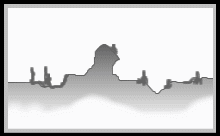
この画像を標準(実際に近い形)として
考えて下さい。
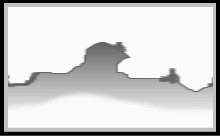
船足が早い場合やスクロールを
早すぎる設定にすると、画像が横に
長くなります。
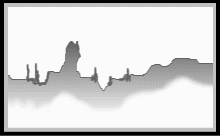
船足が遅い場合やスクロール設定が
遅すぎると画像が縮こまります。
この現象を任意の設定で調整してやろうと言うのが画面送り(スクロール)速度の設定。
僕も説明してて迷うのですが、慣れれば判りますよ!
深度調整とオートレンジ
オートレンジとは魚探に表示させている水深範囲を自動で調節してくれる機能です。 水深が
数メートル単位でコロコロ変わる釣り場などでは便利です。
またコロコロ変わる設定が見難い場合は、手動で固定水深範囲に設定できます。基本は水深
よりも多めに水深設定をして二次反射が見えるようにします。
二次反射とは…? 三次反射
魚探は超音波を発射して深度を計測していると説明しましたが、底質が固くなれば一度反射した
ものが更に反射を繰り返します。 それが二次反射。更に反射した場合には三次反射となります。
一定の条件と設定で魚探を表示している場合、二次反射をしている部分は、他の底質よりも
硬質な底質の何かがあると言えます。
柔らかな底質は超音波を吸収してしまうので反射も繰り返しません。
感度調整とオートゲイン
オートゲインとは自動で感度を調節してくれる機能です。 オートにしておけば、底質が変化しても
絶えず一定の反応で表示されます。
特に汚れた水域やゴミが浮遊している場合を除けば、オートでもいいと思います。
深い場所では感度は高くし、浅瀬では低くするのが基本設定です。
クリーンライン設定
魚探の画面が真っ黒で表示されたら、その形からしか海底の様子を想像できなくなります。
でも大丈夫! (^^)魚探にはある一定の強さ以上の反応を、灰色にする事で何となく魚探
画面に濃淡と立体感を演出できるようになっています。
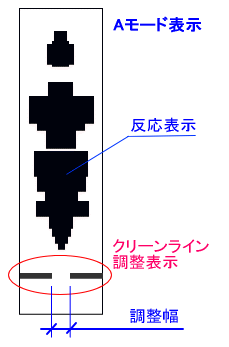
魚探の右側に表示されている[Aモード]には、反射信号の強弱が表示されています。その
下側にバーとなって表示されているのが、クーンライン設定画面。 そこよりも強い反応を灰色
で表示させる強さを設定するのです。
この設定は同じ釣り池でも場所を変更したら調整するようにしましょう。
基本は底の部分の信号の強さに合せるようにします。 その場所の底質の設定に調整する
ことで、柔らかいもの(水草や魚)を黒く表示させるのです。
クリーンライン強設定にすると、バーの間が狭まり、弱い反応でも灰色表示します。
クリーンライン弱設定では、バーの間が広がり、強い信号でも黒く表示するようになります。
カラー魚探でも基本は同じですよ。(*´▽`*)ノ
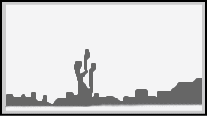
例えば、クリーンラインの設定が悪いと、
左のような魚探の画面になります。
全てが真ッ黒表示ですので、形や雰囲気で
判断をしなければわかりません。
(^^)これを、海底の強さに合せてクリーンラインを調整します。
画面が黒すぎると言う事は、強い反応でも黒色に表示させていると言うことなので、
クリーンライン設定を強くしてやります。(調整幅が狭まる)
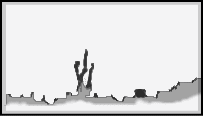
←の魚探画面のように調整すれば、岩から
生えるウィードが判りますし、少し右の岩にしか
見えなかったものが、流木か周りよりも柔らかい
物が沈んでいると判断できます。
魚探の中でもこのクリーンラインの調整は
一番重要と言えます。
適切に調整した場合と、何もしない場合
では、全く見えてくるものも変わります。
他の物はオートでもいいですが、クリーン
ライン調整は覚えておいて手動で調整しま
しょう。
調整幅の説明
調整幅の部分を越えて反応するのもを
灰色で表示させ、調整幅よりも小さな反応を
黒色で表示させるのがクリーンラインの調整。
・з・) プチ情報
やくに立つか立たないか…判らないんだけど、同じ水深で同じクリーンラインで移動したと
します。
今までの釣り場では適切に表示されていたのに次の場所では真っ黒で写ると言う事は…
今までの釣り場よりも今居る釣り場は底質が柔らかいという事になります。
魚探へ戻る│何ニャン!ルアーフィッシング│ブラックバスのページ│サイトマップ
周波数の違い│魚探の選び方│ノイズ対処│魚探の映り方
スポンサーリンク